

Claude en tu móvil: 9 formas de tener al asistente de IA siempre a un toque
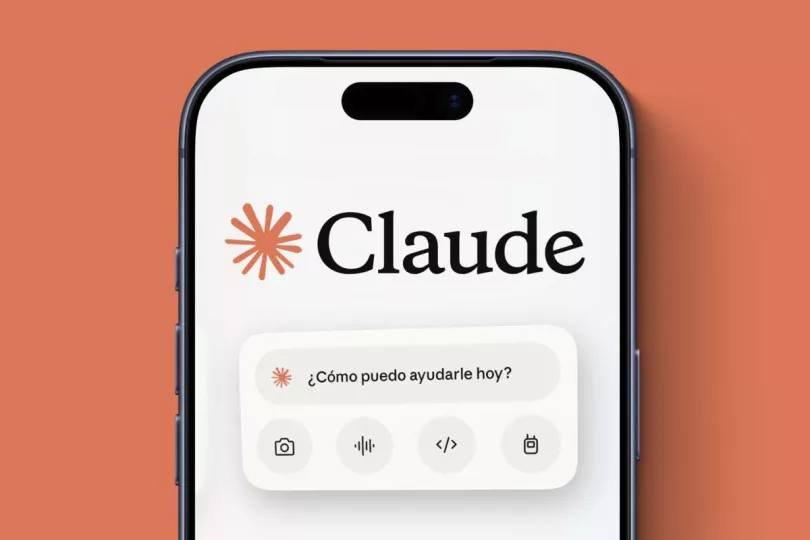

Claude, el asistente de inteligencia artificial de Anthropic, se ha convertido en un compañero cotidiano para millones de usuarios. Ya sea para resolver dudas, revisar textos, analizar documentos o incluso mantener conversaciones orales, tenerlo siempre a mano puede marcar la diferencia. Te mostramos todas las formas de integrarlo en tu iPhone y en tu Android.
En iPhone: atajos, widgets y un botón dedicado
Pantalla de bloqueo
Puedes añadir un botón de Claude a la pantalla de bloqueo. Mantén pulsada la pantalla, selecciona "Personalizar", entra en la sección de widgets y busca el icono de Claude. Arrástralo a la ubicación deseada.
Centro de control
Desliza hacia abajo desde la esquina superior derecha, mantén presionado un espacio libre, toca "Añadir un control" y selecciona Claude.
Widget en pantalla de inicio
Mantén presionado un espacio vacío, toca "Editar" y luego "Añadir widget". Busca los widgets de Claude (hay versiones cuadrada y rectangular). Ambos permiten iniciar conversaciones, analizar fotos o activar el modo voz.
Desde Spotlight
Desliza hacia abajo en la pantalla de inicio para abrir el buscador. Si tienes Claude instalado, aparecerá el atajo "Pregunta a Claude". La respuesta se muestra en una ventana flotante sin abrir la app.
Menú compartir
Selecciona una palabra o frase, elige la opción "Compartir" y luego selecciona Claude. La app se abrirá con el texto seleccionado listo para consultar.
Atajos personalizados
Con la app "Atajos" de Apple puedes crear acciones personalizadas usando Claude, como iniciar dictado, conversación de voz o analizar una foto directamente desde el menú compartir.
Botón de acción (iPhone 16, 17, Air y modelos compatibles)
Configura el botón de acción físico de tu iPhone para abrir Claude directamente al pulsarlo.
En Android: menos opciones, pero igual de útiles
Widget en pantalla de inicio
Mantén pulsado un espacio vacío, selecciona "Widgets", busca Claude y elige el widget de 2 x 2. Puedes moverlo y redimensionarlo. Algunos dispositivos permiten añadirlo también a la pantalla de bloqueo.
Selección de texto
Selecciona una palabra o frase desde cualquier aplicación. En el menú contextual, busca la opción "Pregunta a Claude" (puede estar dentro del botón "Más" o en "Compartir"). La app se abrirá con el texto seleccionado para que la IA responda o lo procese.
(Con información de Hipertextual)